
我们接着上一篇“Dokploy 平台搭建详细教程”,本章主要讲述的是配置Dokploy,连接 Github,部署Nextjs应用,到上站的全过程。
一、配置Github应用
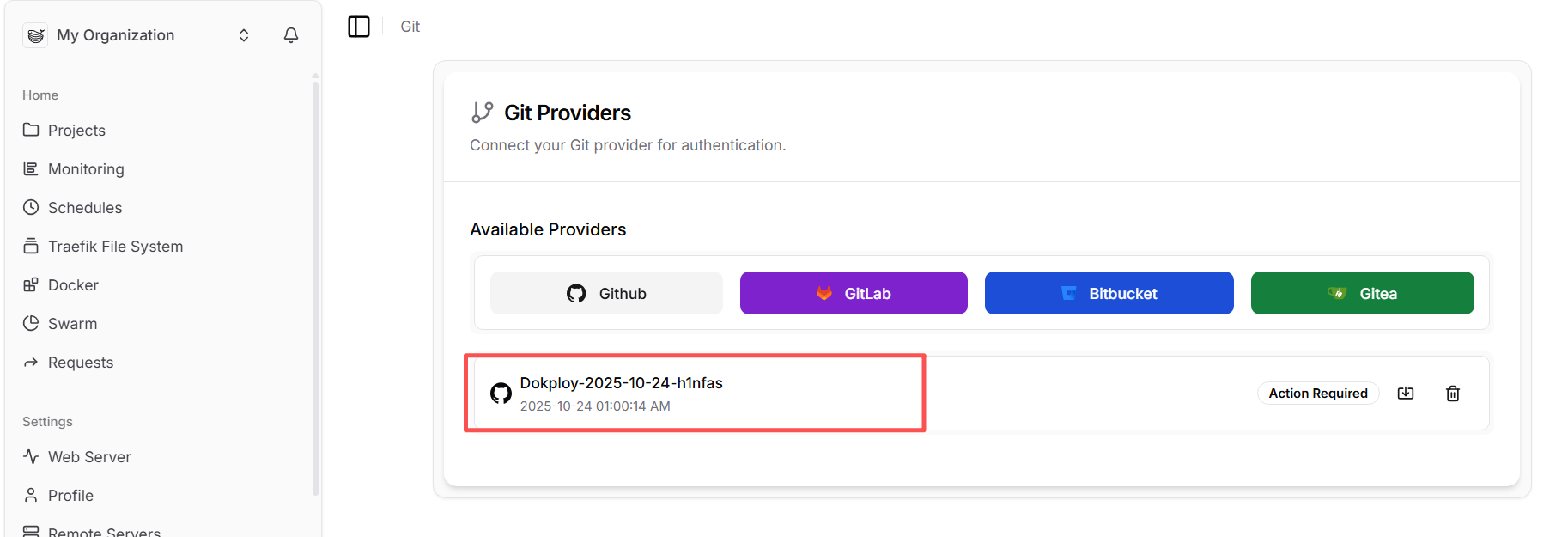
我们的目的是希望,每次push代码到Github仓库中,Dokploy会像Vercel一样,自动拉取最新的代码,重新编译,然后部署上线,点击左侧菜单Git,选择Github,依次操作,完成Github应用的创建和配置,完成之后你可以在 https://github.com/settings/apps 中查看这个Github应用。
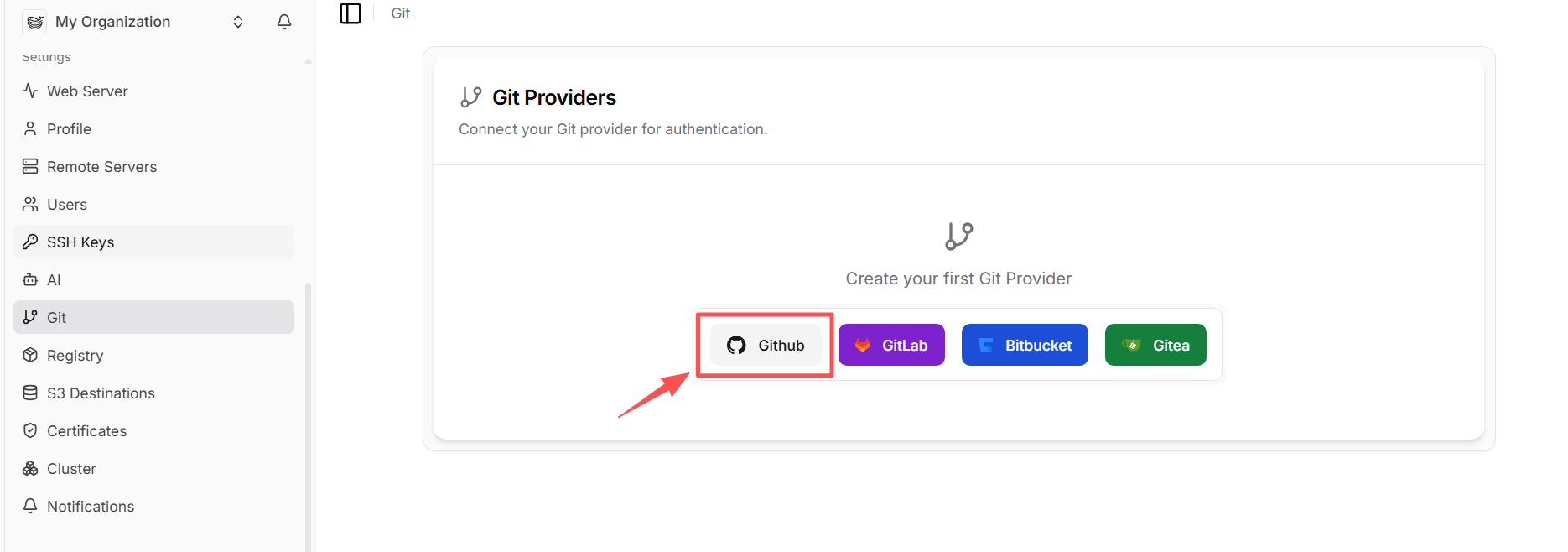
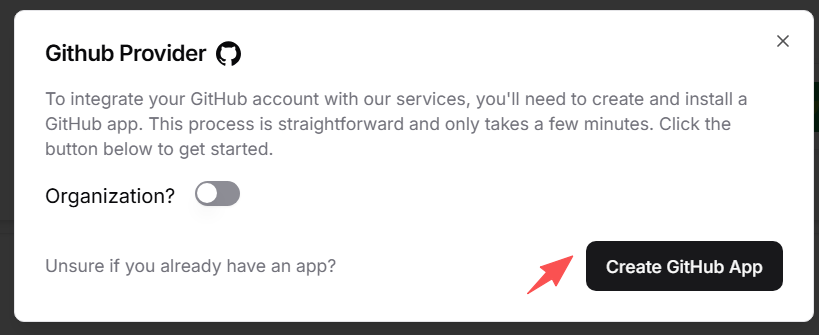
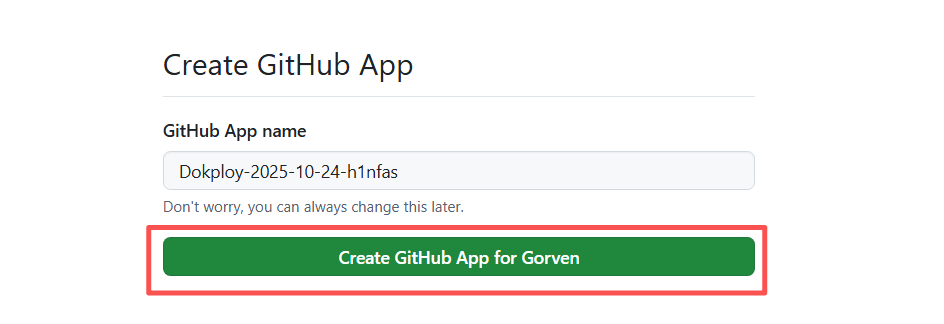
等Github应用创建完成之后,可以点击这个应用,进行Github授权,这样的话Dokploy就可以访问你的Github账号下的代码仓库。
二、部署Nextjs应用
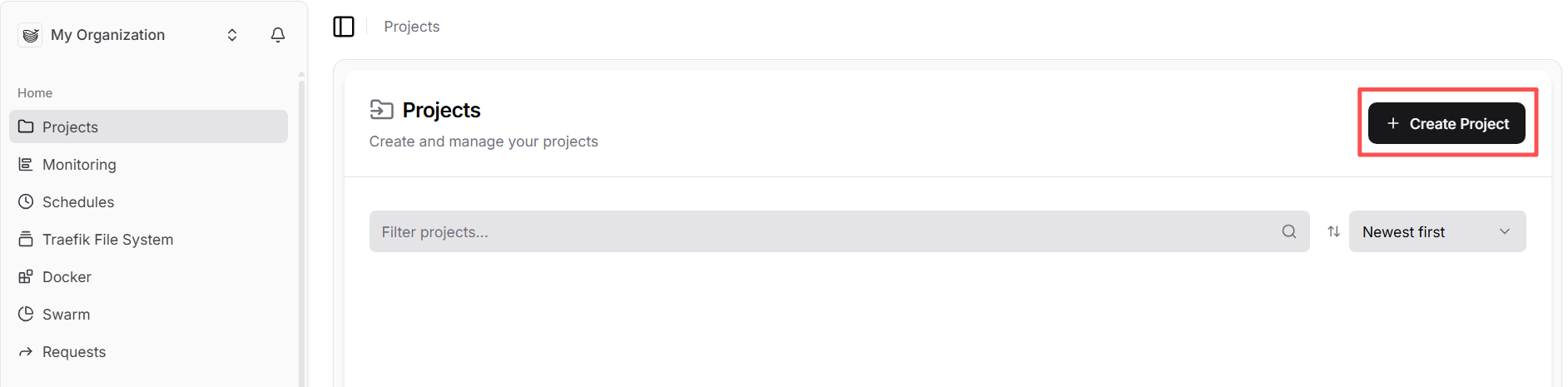
2.1、在Dokploy的Projects中,新建Project,再新建Application。
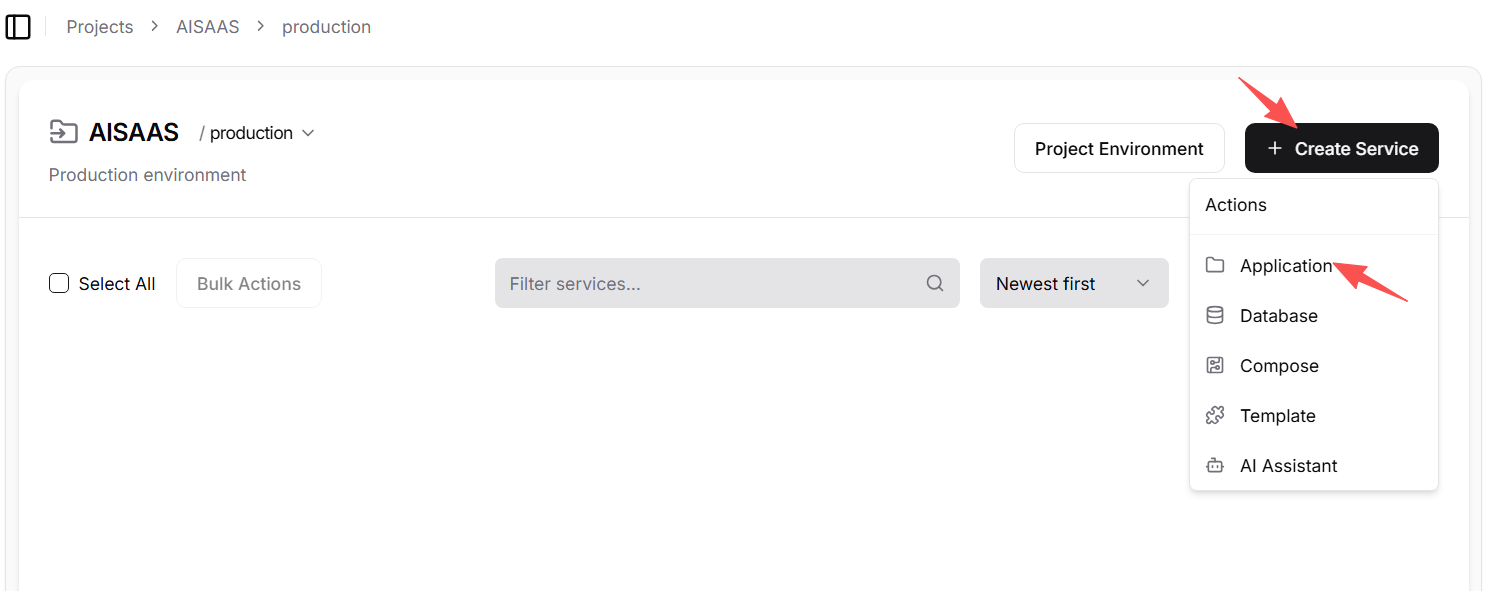
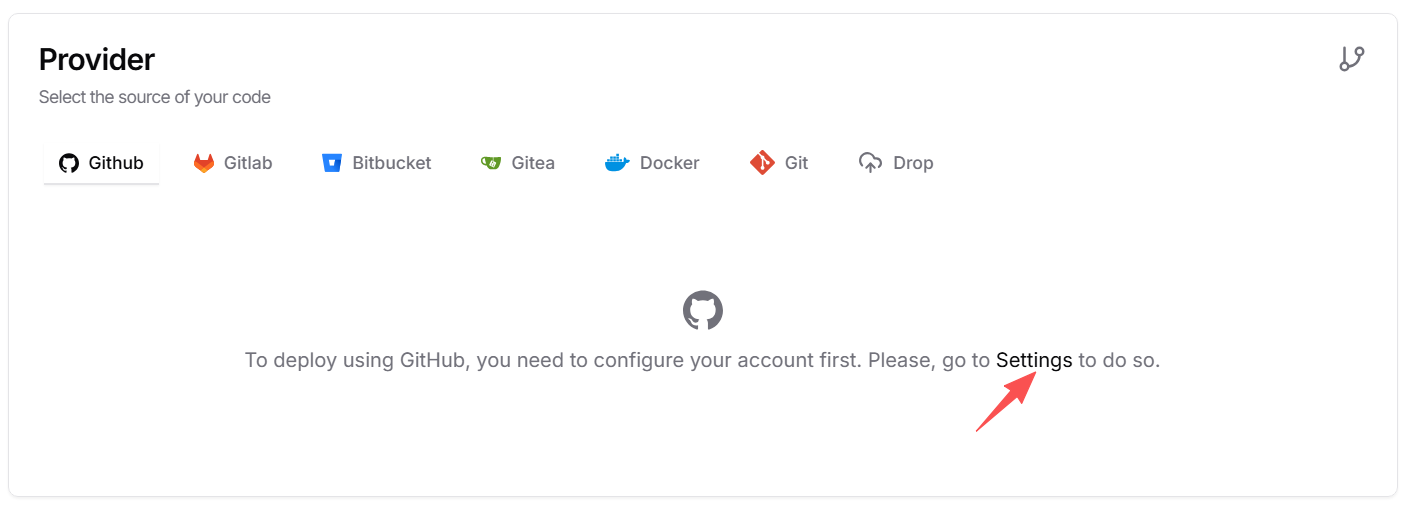
2.2、配置Provider为Github,选择项目仓库和分支。
![图片[9]-Dokploy 部署Nextjs应用教程-LyleSEO](https://www.lishaowei.cn/wp-content/uploads/2025/10/2.2.png)
![图片[10]-Dokploy 部署Nextjs应用教程-LyleSEO](https://www.lishaowei.cn/wp-content/uploads/2025/10/2.2.1.png)
2.3、构建类型选择Dockerfile,并设置Dockerfile文件的路径。
![图片[11]-Dokploy 部署Nextjs应用教程-LyleSEO](https://www.lishaowei.cn/wp-content/uploads/2025/10/Build.png)
2.4、设置环境变量
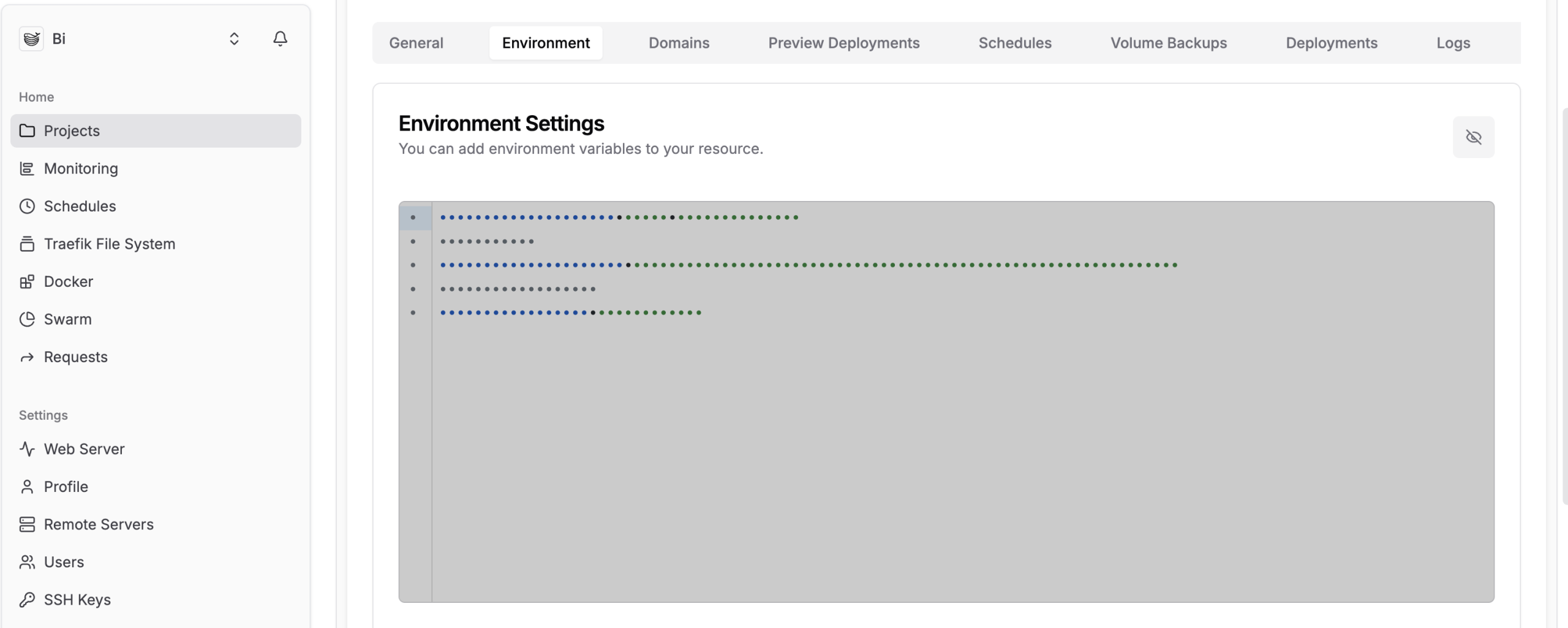
在Environment Settings 这一栏点开右边的眼睛图标就可以添加你项目中的.env配置文件
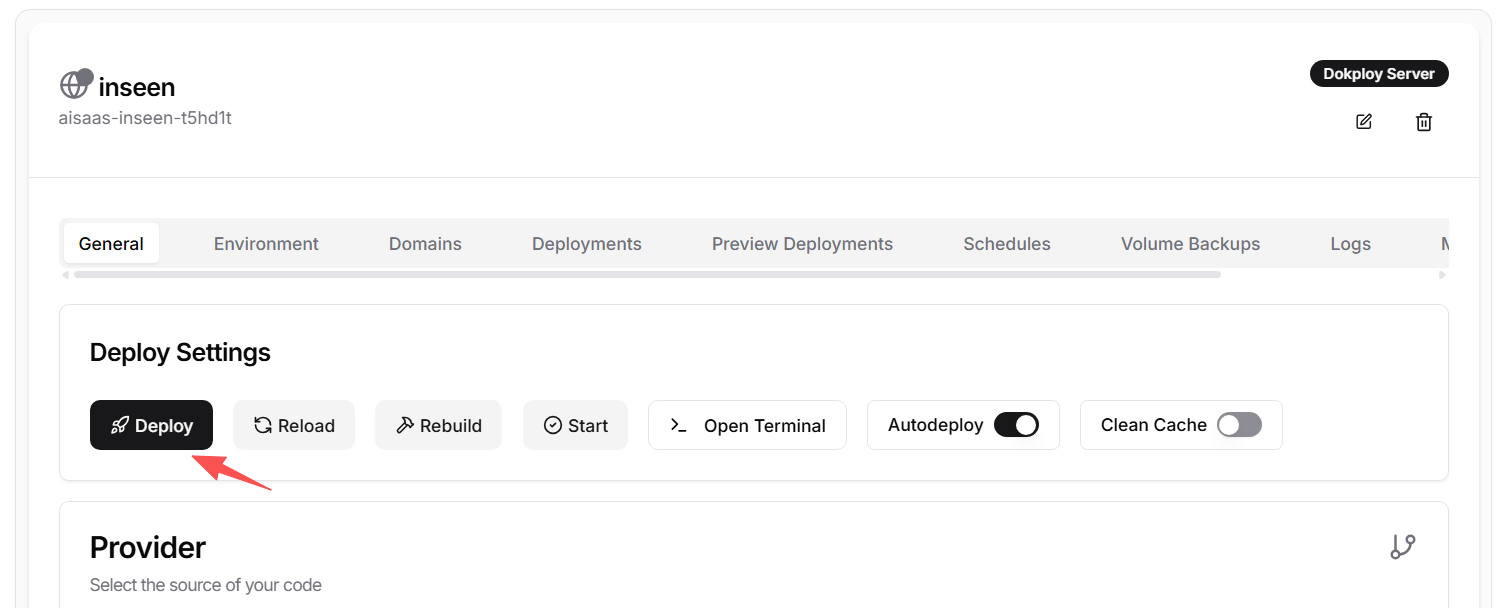
2.5、配置好之后,点击Deploy 部署网站。
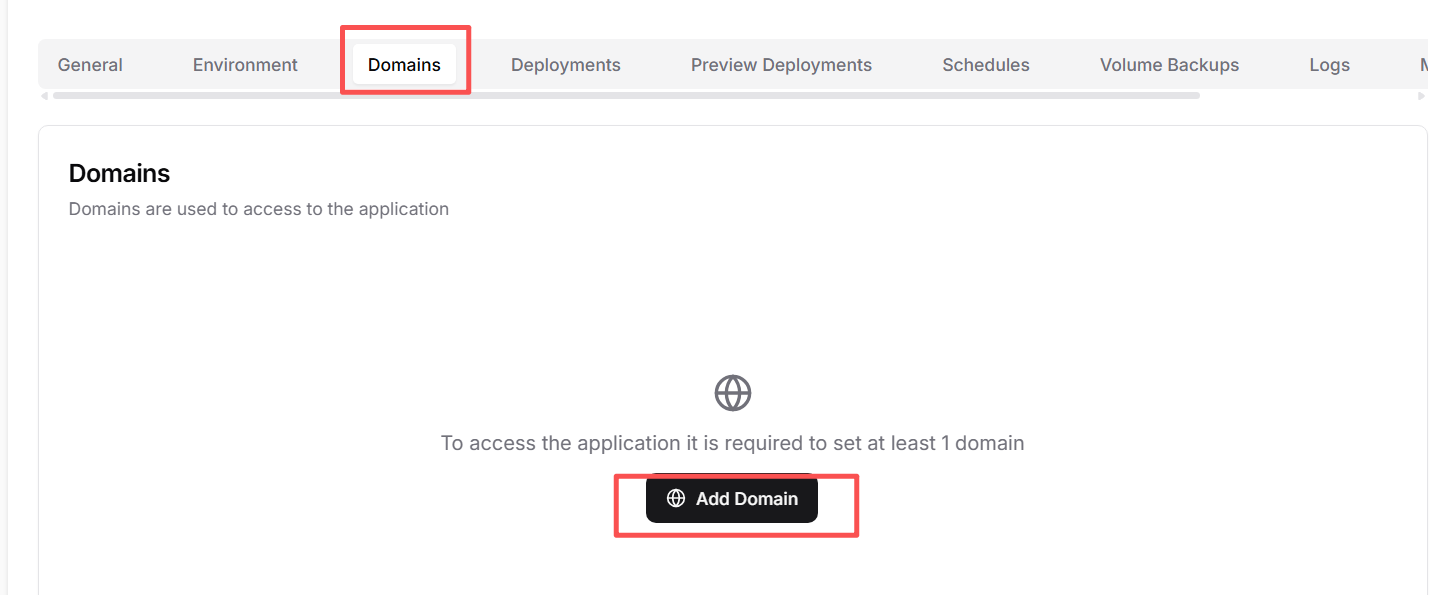
3、绑定域名
![图片[15]-Dokploy 部署Nextjs应用教程-LyleSEO](https://www.lishaowei.cn/wp-content/uploads/2025/10/add-domain.png)
最后:以上就是使用Dokploy部署Nextjs应用的全教程,这将会大大减少Vercel的费用。
三、www前缀域名转发到一级主域名
1、Cloudflare进行转发,进入域名,在左侧找到规则 – 页面规则
![图片[16]-Dokploy 部署Nextjs应用教程-LyleSEO](https://www.lishaowei.cn/wp-content/uploads/2025/10/gj.png)
2、创建页面规则
URL: www.google.com/* (意思是域名下所有url)
目标URL(https://google.com/$1) 301跳转到 不带www下的域名
![图片[17]-Dokploy 部署Nextjs应用教程-LyleSEO](https://www.lishaowei.cn/wp-content/uploads/2025/10/cloudflare-301.png)
© 版权声明
文章版权归作者所有,未经允许请勿转载。
THE END