
Trae 是字节出的国产 AI IDE,它基于VS Code内核构建,将AI能力从底层融入开发全流程,而非简单地在传统编辑器上叠加插件,主打中文友好、内置免费大模型,最特别的是有个 Builder 模式。
Trae 官网地址:https://www.trae.cn/
一、Trae 是什么?
Trae 是字节跳动做的AI原生IDE,全称”The Real AI Engineer”。底层基于VS Code内核改造,类似 Cursor,支持中文,集成 Claude 和 GPT-4o 模型,目前免费。核心定位为“可理解需求、调用工具、完成开发任务的智能协作引擎”。区别于传统IDE的基础AI补全功能,TRAE通过大模型与开发全流程的深度融合,实现需求到部署的端到端自动化支持,核心价值在于以“AI主导+人类协作”模式降低开发门槛、提升交付效率,适配全层级开发者学习与使用需求。
二、Trae 三种模式特点
Chat模式:对话式助手,适合代码解释、局部优化和技术问答;
Builder模式:通过自然语言描述即可快速生成项目框架,适合原型开发;
SOLO模式:AI为主导,自动完成需求理解、代码生成、测试、预览到部署的全流程。
三、下载与安装
1、访问Trae国内官网 https://www.trae.cn,点击“下载IDE”按钮,根据操作系统选择对应版本(Windows/macOS)进行安装。
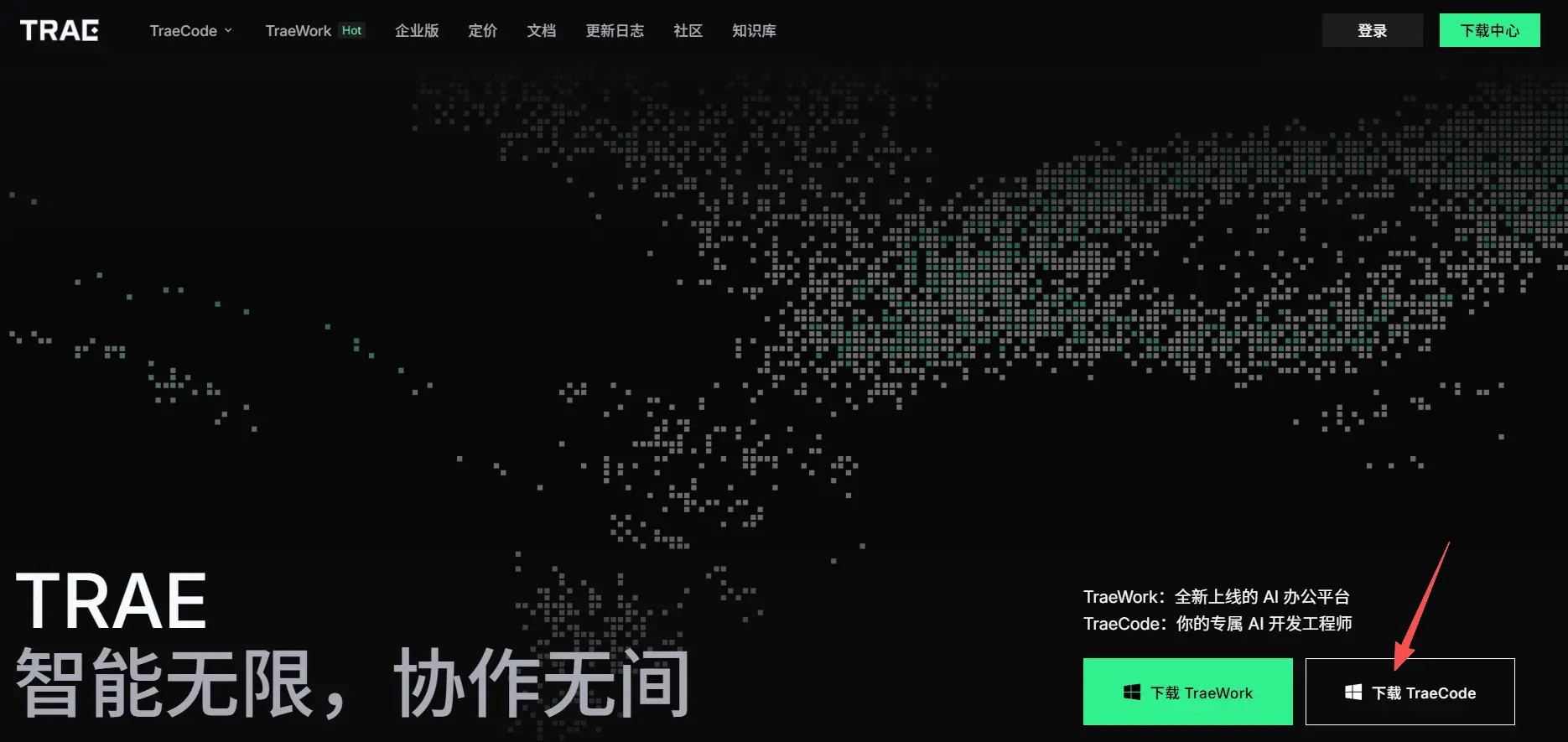
下载完成后,双击安装包按照提示步骤将 Trae 安装至电脑。
2、启动与初始配置
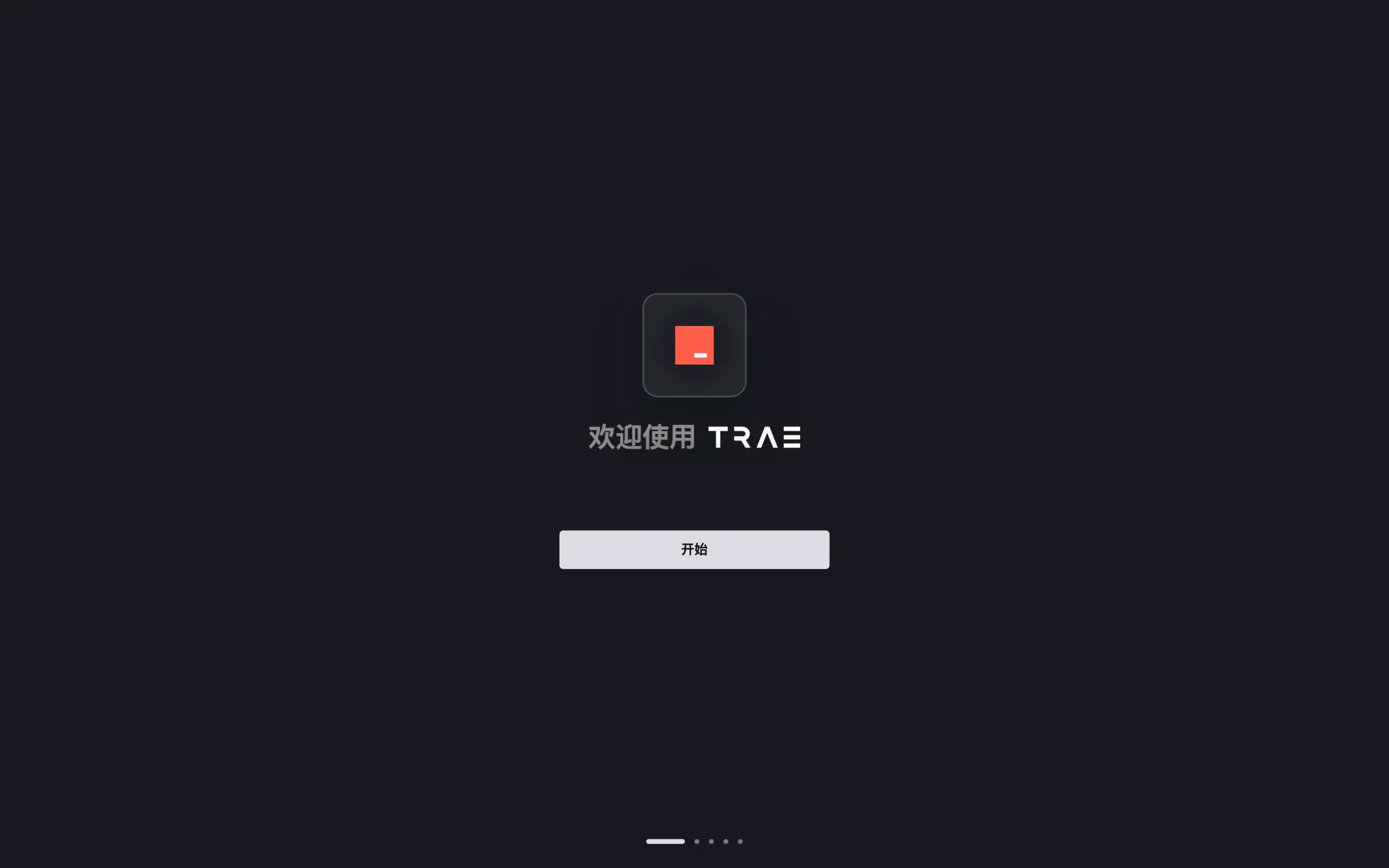
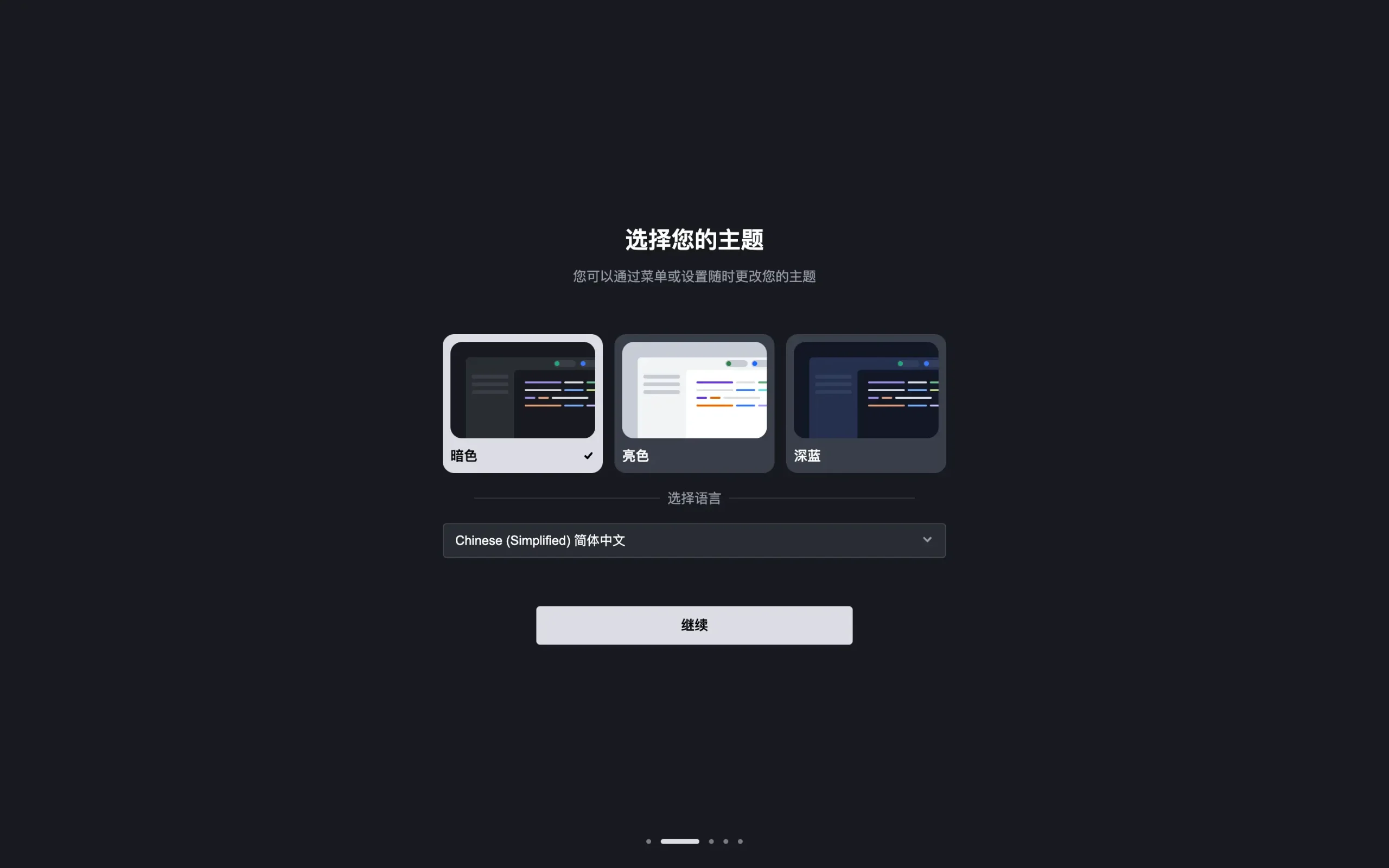
安装完成后,启动 Trae,首次启动时,会进入初始配置页面,点击 “开始” 按钮,进入初始配置流程。
选择主题 :可选项为暗色、亮色和深蓝,根据个人喜好选择主题颜色。
选择显示语言 :可选项为简体中文和 English,选择你习惯使用的语言。
3、导入配置
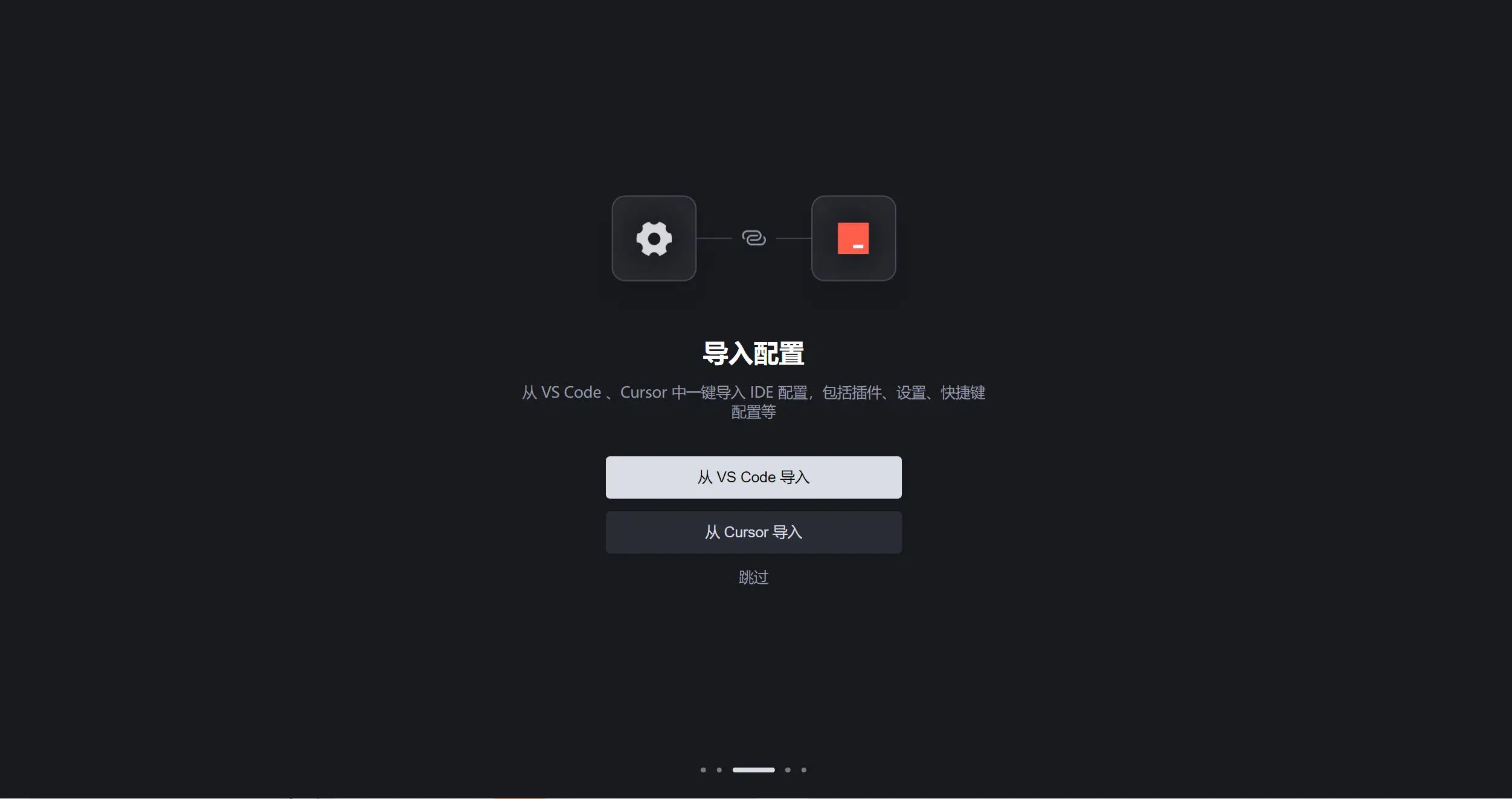
若你的电脑中已安装并配置 VS Code 或 Cursor,你可以选择从 VS Code 或 Cursor 中导入配置。
点击 “从 VS Code 导入” 或 “从 Cursor 导入” 按钮,系统将会从对应的 IDE 中获取插件、IDE 设置、快捷键设置等信息并一键导入到 Trae 中,帮助你快速从其他 IDE 切换到 Trae。
四、安装命令行
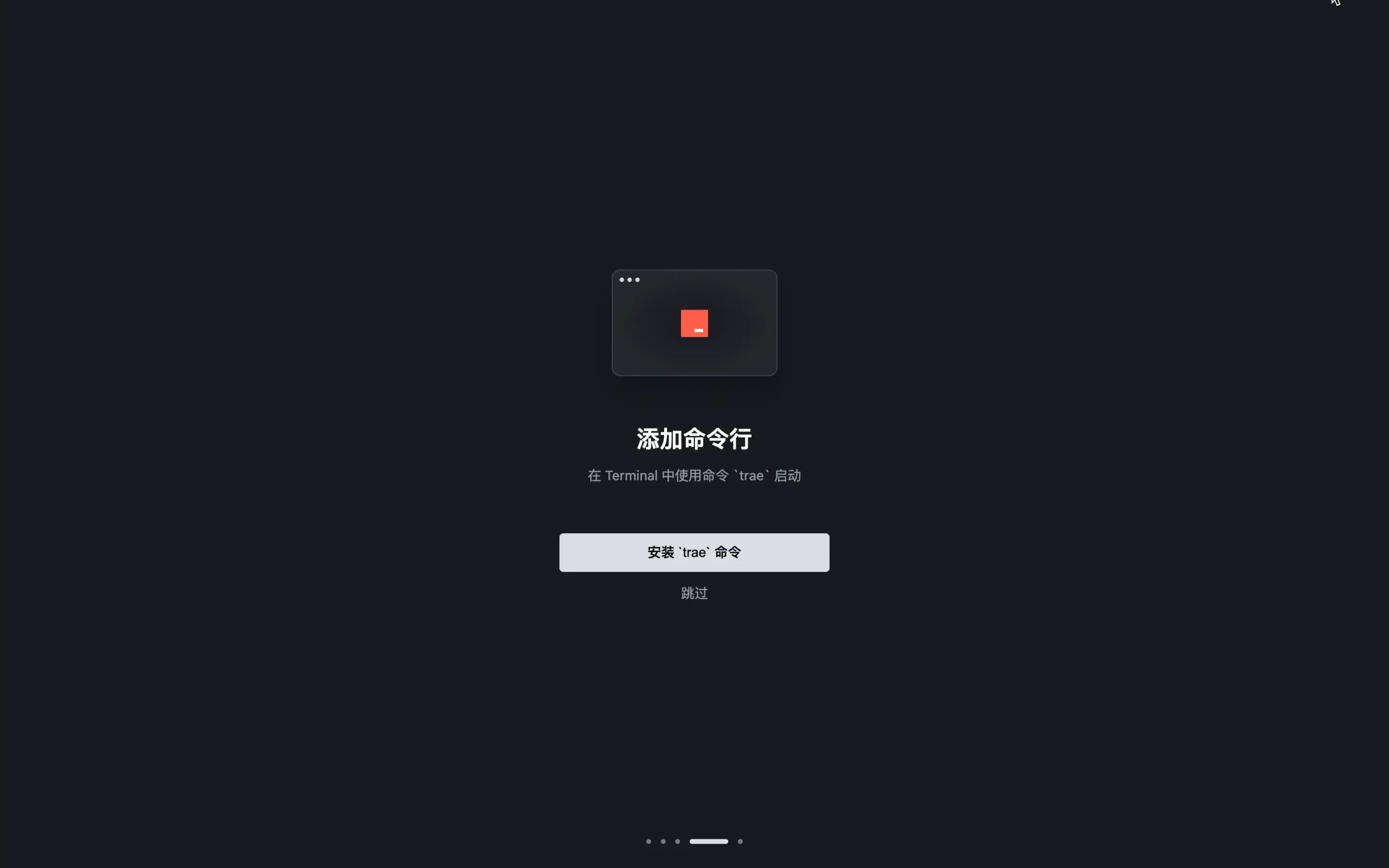
添加 Trae 相关的命令行后,你可以在终端中使用命令行更快速地完成 Trae 相关的操作。
点击 “安装 trae 命令” 按钮,然后完成授权流程。安装完成后,你可以在终端中使用以下命令:
- 使用 trae 命令快速唤起 Trae。
- 使用 trae my-react-app 命令在 Trae 中打开一个项目。
五、开始使用
- 打开已有项目或克隆 Git 仓库 :登录成功后,你可以打开已有的项目或克隆 Git 仓库,开始使用 Trae 进行开发工作。
- 使用 AI 助手创建新项目 :
如果你想从 0 到 1 创建一个新项目,可以使用 Trae 的 AI 助手,它会引导你完成项目的创建过程。